
WordPress guarda automáticamente versiones de tus publicaciones y páginas a medida que las editas, para que puedas comparar los cambios y retroceder si es necesario. Las revisiones están habilitadas de forma predeterminada, pero muchos hosts y complementos de seguridad las desactivan. Esta guía muestra cómo verificarlos, habilitarlos y ajustarlos.
Revisión del flujo de trabajo de un vistazo
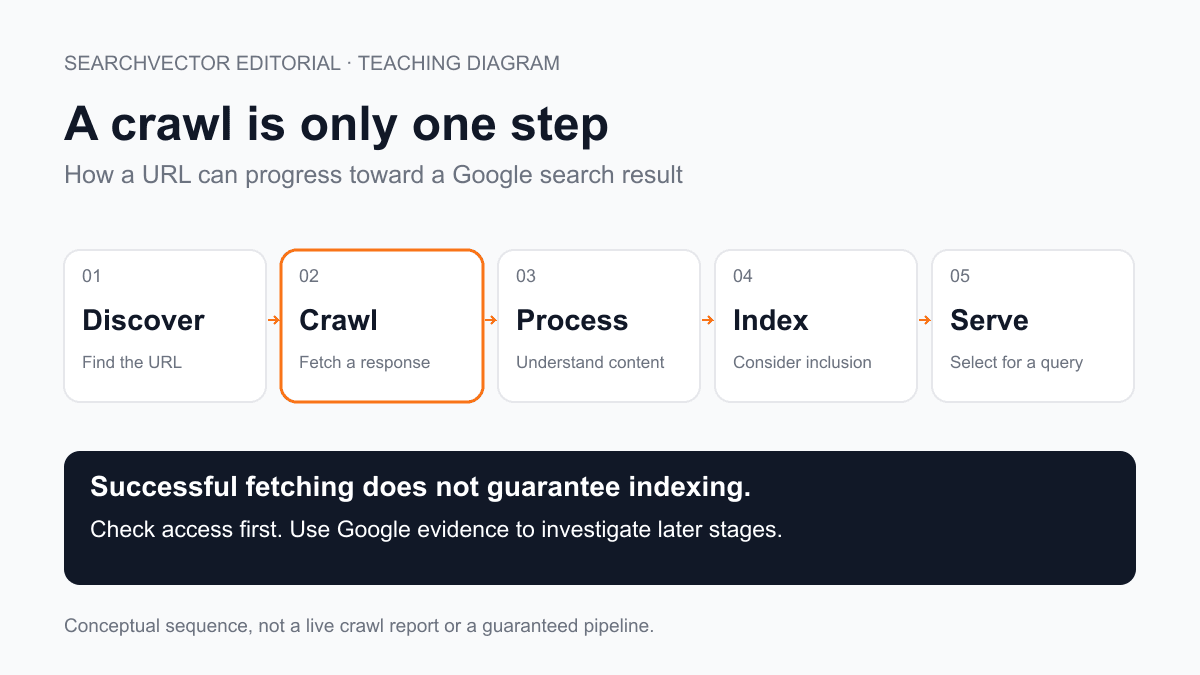
wp-config.php: confirme que las revisiones estén desactivadas, haga una copia de seguridad del archivo de configuración, habilite un historial de revisiones limitado y luego verifique que los puntos de restauración funcionen.1. Compruebe si las revisiones ya están disponibles
Antes de cambiar algo, confirme el estado actual:
- Abra cualquier publicación o página existente en el editor de bloques.
- En la barra lateral derecha, haga clic en la pestaña "Publicar" y busque el enlace "Revisiones". con un conteo, p.e. "12 Revisiones".
- ¿No hay enlace de revisiones? Las revisiones están deshabilitadas en este sitio; continúe a continuación.
2. Habilite revisiones en wp-config.php
Esta es la causa más común de revisiones deshabilitadas: una línea en wp-config.php las desactiva.
- Conéctese a su sitio a través de FTP/SFTP o el archivo de su host manager.
- Abra
wp-config.phpen el directorio raíz de WordPress. - Busque una línea que deshabilite las revisiones:
define('WP_POST_REVISIONS', false); - Para revisiones ilimitadas, elimine esa línea o cámbiela a:
define('WP_POST_REVISIONS', true); - Para limitar el número mantenido por publicación (recomendado), use un número:
define('WP_POST_REVISIONS', 10); - Guarde el archivo y vuelva a cargarlo si lo editó localmente.
Esta línea debe ubicarse encima de "
/* Eso es todo, ¡deja de editar! Feliz publicación. */" en wp-config.php.
3. Ajuste el intervalo de guardado automático (opcional)
WordPress guarda automáticamente los borradores cada 60 segundos de forma predeterminada. Para cambiar eso, agregue esto a wp-config.php:
define('AUTOSAVE_INTERVAL', 160);
Un intervalo más largo significa menos escrituras en la base de datos, útil en sitios de alto tráfico.
4. ¿Sin acceso a archivos? Utilice un complemento en su lugar
- Instale "WP Revisions Control" o "Revision Control" desde el directorio de complementos de WordPress.
- Active el complemento.
- Vaya a Configuración y establezca cuántas revisiones conservar por tipo de publicación (Publicaciones, Páginas, tipos de publicaciones personalizadas).
- Guarde sus cambios.
5. Verifique que funcionó
- Edite y actualice una publicación varias veces.
- Ábrala en el editor y verifique el recuento de revisiones en la barra lateral.
- Haga clic en Revisiones para abrir la pantalla de comparación y navegar más allá. versiones.
6. Restaurar una revisión anterior
- Desde la barra lateral del editor, haga clic en Revisiones.
- Arrastre el control deslizante o use las flechas para obtener una vista previa de las diferencias: las adiciones en verde, las eliminaciones en rojo.
- Haga clic en "Restaurar esta revisión" para revertir la publicación en esa versión.
Mejores prácticas
- Revisiones limitadas (por ejemplo, 5-20) en lugar de dejarlas ilimitadas; el historial ilimitado puede inflar la base de datos con contenido editado con frecuencia.
- Solo revisiones se aplican a los tipos de publicaciones que declaran
'supports' => array('revisions')cuando se registran, por lo que es posible que sea necesario agregar un tipo de publicación personalizada. - Si el cambio en wp-config.php no tiene efecto, consulte con su proveedor de alojamiento; algunas pilas de alojamiento o complementos de seguridad fuerzan revisiones off.
- Siempre haga una copia de seguridad de wp-config.php antes de editarlo; un error de sintaxis puede provocar la caída de todo el sitio.