
WordPress 会在您编辑时自动保存帖子和页面的版本,以便您可以比较更改并在需要时回滚。默认情况下启用修订,但许多主机和安全插件将其关闭。本指南展示了如何检查、启用和微调它们。
修订工作流程概览
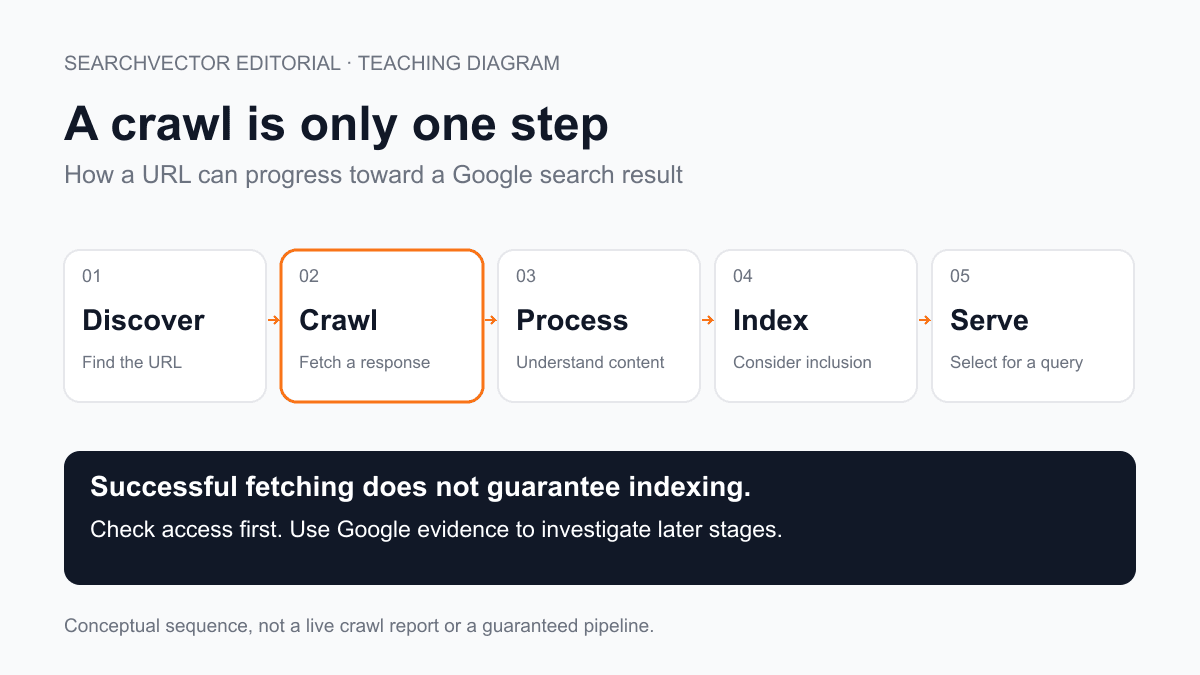
wp-config.php:确认修订已关闭,备份配置文件,启用有界修订历史记录,然后验证还原点是否正常工作。1。检查修订是否已经存在
在更改任何内容之前,请确认当前状态:
- 在块编辑器中打开任何现有的帖子或页面。
- 在右侧边栏中,单击“发布”选项卡并查找带有计数,例如“12 次修订”。
- 没有修订链接?本网站禁止修改 - 请继续以下内容。
2。在 wp-config.php 中启用修订
这是禁用修订的最常见原因 - wp-config.php 中的一行将其关闭。
- 通过 FTP/SFTP 或主机的文件管理器连接到您的站点。
- 打开WordPress根目录中的
wp-config.php。 - 找到禁用修订的行:���T80⦆Define('WP_POST_REVISIONS', false);
- 对于无限修订,请删除该行或将其更改为:
define('WP_POST_REVISIONS', true); - 改为限制每个帖子保留的数量(推荐),使用数字:
define('WP_POST_REVISIONS', 10); - 保存文件,如果您编辑过,请重新上传本地。
此行必须位于“
/* 就这样,停止编辑!快乐发布。*/”中wp-config.php.
3.调整自动保存间隔(可选)
WordPress 默认每 60 秒自动保存一次草稿。要更改此设置,请将其添加到 wp-config.php:
define('AUTOSAVE_INTERVAL', 160);
较长的时间间隔意味着较少的数据库写入 - 有用高流量站点。
4.没有文件访问权限?使用插件代替
- 从 WordPress 插件目录安装“WP Revisions Control”或“Revision Control”。
- 激活插件。
- 转到“设置”并设置每个帖子类型(帖子、页面、自定义帖子)保留的修订数量类型)。
- 保存更改。
5.验证它是否有效
- 多次编辑和更新帖子。
- 在编辑器中打开它并检查侧边栏中的修订计数。
- 单击修订以打开比较屏幕并浏览过去版本。
6。恢复旧版本
- 在编辑器侧栏中,单击“修订版本”。
- 拖动滑块或使用箭头预览差异 - 添加内容为绿色,删除内容为红色。 ���T62⦆单击“恢复此修订版本”将帖子恢复到该版本版本。
最佳实践
- 上限修订(例如5-20)而不是让它们不受限制 - 无限的历史记录会使经常编辑的内容的数据库膨胀。
- 修订仅适用于帖子类型注册时声明
'supports' => array('revisions'),因此自定义帖子类型可能需要添加。 - 如果 wp-config.php 更改未生效,请与您的主机检查 - 某些托管堆栈或安全插件会强制进行修订关闭。
- 在编辑 wp-config.php 之前务必备份它 - 语法错误可能会导致整个站点瘫痪。