Integration
Verbinden Sie Google Ads
Diese Google Ads Integration verknüpft Ihre Werbekonten mit SearchVector, einschließlich Verwaltungskonten und ihrer Unterkonten. Nach der Verbindung prüfen Sie Kampagnen, Keywords, Suchbegriffe und verschwendetes Budget in Dashboards, die für jede Fragestellung gebaut sind, statt Berichte von Hand zu exportieren.
Verwaltungskonten unterstützt
Kampagnen, Keywords und Suchbegriffe
Jederzeit trennbar
SearchVector · Google Ads Integration
So funktioniert es
Google Ads verbinden in drei Schritten
Anmelden, Verbindung wählen, Berichte öffnen.
Eine Verbindung, vier Tools
Alles, was Ihr Google Ads Konto Ihnen zeigen kann
TOOL 1 VON 4
Jede Kampagne in einer Tabelle
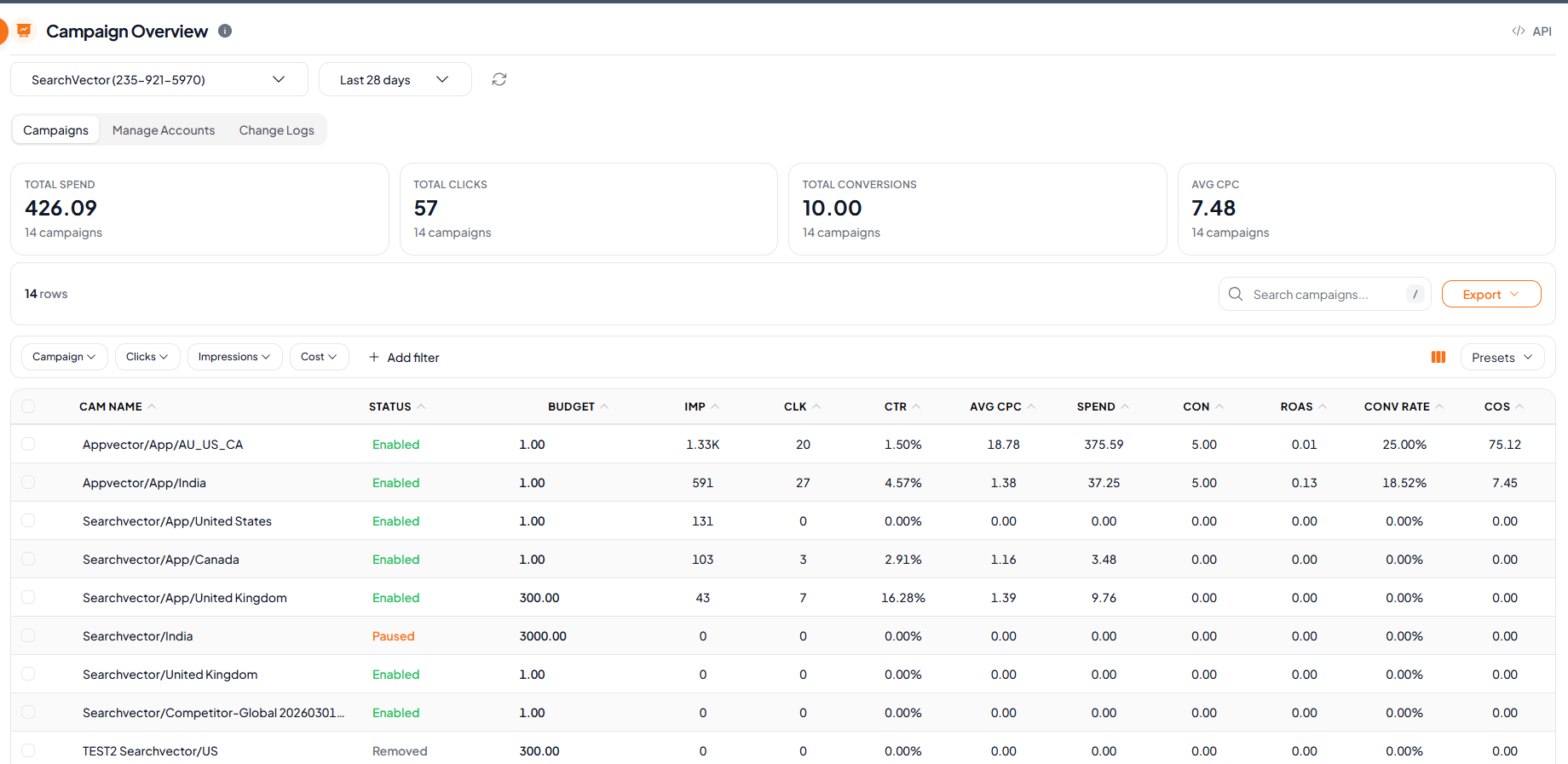
Starten Sie hier. Gesamtausgaben, Klicks, Conversions und durchschnittlicher CPC stehen über einer Tabelle mit jeder Kampagne, mit Filtern für Ihre Art der Auswertung.
Status, Budget, Impressionen, Klicks, CTR, CPC, Ausgaben, Conversions und ROAS pro Kampagne
Filtern nach Kampagne, Klicks, Impressionen oder Kosten, mit Filter-Voreinstellungen
Kampagnen durchsuchen, Spalten ein- oder ausblenden, als CSV exportieren oder kopieren
Jede Kampagne in Campaign Insights öffnen
SearchVector · Campaign Overview
API
Automatisieren Sie Ihren Google Ads Reporting-Workflow mit den SearchVector Google Ads APIs
Rufen Sie die Kampagnenperformance eines verbundenen Google Ads Kontos über die SearchVector API ab, einschließlich Budget, Auslieferungsstatus, Kosten und Conversions. So automatisieren Sie Ihr Google Ads Reporting, ohne Daten von Hand zu exportieren.
REST API
Authentifizierung per API-Schlüssel
cURL
curl --request POST \ --header "Authorization: YOUR_API_KEY" \ --header "Content-Type: application/json" \ --url "https://searchvector.io/api/tools/google-ads/campaigns/performance/" \ --data '{ "account_id": "{account_id}", "date_from": "2026-09-07", "date_to": "2026-10-04"}'Ersetzen Sie YOUR_API_KEY durch Ihren API-Schlüssel. API-Token abrufen
Für mehrere Konten gebaut
Verwaltungskonten, Unterkonten inklusive
Verbinden Sie ein Verwaltungskonto und wählen Sie aus, welche seiner Unterkonten Sie verfolgen. Jedes Tool hat eine Kontoauswahl, sodass Sie zwischen Konten wechseln, ohne die Seite zu verlassen.
Wählen Sie die benötigten Unterkonten, nicht alle
Jedes Konto mit Währung, Zeitzone und Verbindungsdatum ansehen
Ein Konto nach einer Bestätigung unter „Manage Accounts“ trennen
Überspringen Sie den Tabellenschritt
| Was Sie brauchen | Manueller Weg | In SearchVector |
|---|---|---|
| Kampagnenausgaben prüfen | Google Ads öffnen, Spalten festlegen, exportieren | Campaign Overview öffnen |
| Keyword-Verschwendung finden | Suchbegriffe exportieren, in einer Tabelle filtern | Budget Leaking Keywords öffnen |
| Mit organischen Daten vergleichen | Ads- und Search Console Exporte von Hand zusammenführen | GAQL <> GSC öffnen |