Integration
Verbinden Sie Google Analytics 4
Diese GA4 Integration verbindet Ihre Google Analytics 4 Properties mit einer einzigen Google-Anmeldung mit SearchVector. Wählen Sie die gewünschten Properties aus, und das GA4 Reporting-Tool zeigt Traffic-Quellen, Seiten, Landingpages, Zielgruppe und Schlüsselereignisse ohne Exporte oder Tabellen.
Properties auswählen
Traffic, Seiten und Ereignisse
Export als CSV
SearchVector · GA4 Integration
So funktioniert es
GA4 verbinden in drei Schritten
Anmelden, Verbindung wählen, Berichte öffnen.
Eine Verbindung, viele Berichte
Alles, was Ihre GA4 Property Ihnen zeigen kann
BERICHT 1 VON 3
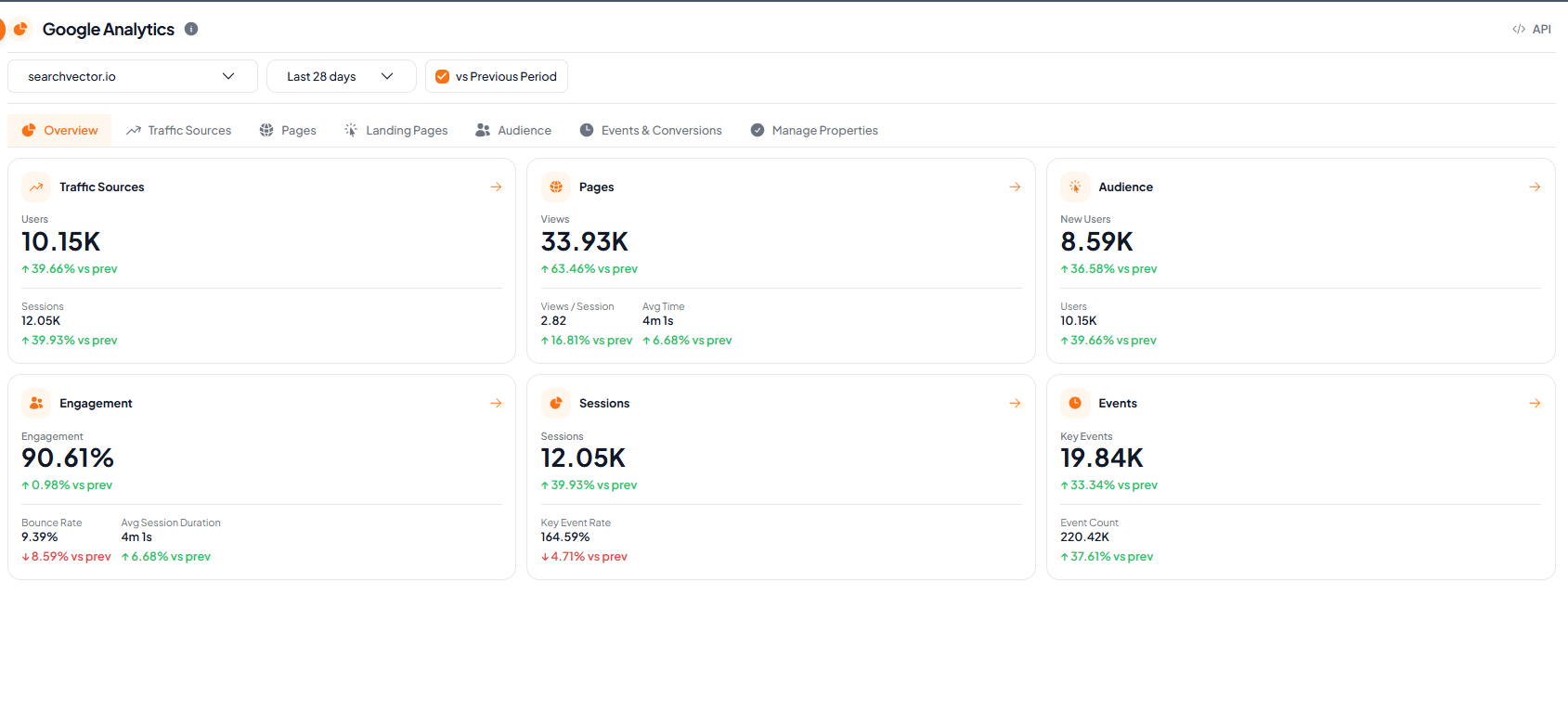
Sechs KPI-Karten auf einen Blick
Starten Sie hier. Traffic, Seiten, Zielgruppe, Engagement, Sitzungen und Ereignisse erhalten je eine Karte, inklusive der Veränderung gegenüber dem Vorzeitraum.
Nutzer, Sitzungen, Aufrufe, neue Nutzer, Engagement und Schlüsselereignisse
Grüne und rote Veränderung gegenüber dem Vorzeitraum auf jeder Karte
Klick auf eine Karte springt direkt zum jeweiligen Berichts-Tab
Property und Zeitraum oben wechseln
SearchVector · Overview
API
Automatisieren Sie Ihren GA4 Reporting-Workflow mit den SearchVector Google Analytics APIs
Führen Sie GA4 Berichte über die SearchVector API mit eigenen Dimensionen, Metriken und Zeiträumen aus und erhalten Sie die vollständige Antwort für eine verbundene Property. So automatisieren Sie Ihr GA4 Reporting, ohne Daten von Hand zu exportieren.
REST API
Authentifizierung per API-Schlüssel
cURL
curl --request POST \ --header "Authorization: YOUR_API_KEY" \ --header "Content-Type: application/json" \ --url "https://searchvector.io/api/tools/ga4/report/" \ --data '{ "property_id": "{property_id}", "dimensions": ["sessionDefaultChannelGroup"], "metrics": ["sessions"], "date_ranges": [{ "start_date": "2026-09-07", "end_date": "2026-10-04" }]}'Ersetzen Sie YOUR_API_KEY durch Ihren API-Schlüssel. API-Token abrufen
Für mehrere Properties gebaut
Mehrere Properties, ein Dashboard
Verbinden Sie so viele GA4 Properties wie nötig und wählen Sie aus, welche Sie verfolgen. Jeder Bericht hat eine Property-Auswahl, sodass Sie zwischen Websites wechseln, ohne die Seite zu verlassen.
Properties nach Name oder ID suchen oder alle auswählen
Bereits verbundene Properties sind markiert
Eine Property nach einer Bestätigung unter „Manage Properties“ trennen
Überspringen Sie den Tabellenschritt
| Was Sie brauchen | Manueller Weg | In SearchVector |
|---|---|---|
| Traffic nach Kanal ansehen | Eine GA4 Exploration aufbauen | Traffic Sources öffnen |
| Ihre Top-Seiten finden | Einen benutzerdefinierten Bericht einrichten und exportieren | Den Pages-Bericht öffnen |
| Mit dem letzten Zeitraum vergleichen | Zwei Zeiträume nebeneinander ausführen | vs Previous Period aktivieren |